Nowy standard. Twoje centrum tworzenia inteligentnego, szybkiego i zrównoważonego oprogramowania AI

Table of Contents
and 7 more
Narzędzia Figma-to-code oparte na AI mogą skrócić czas potrzebny na przygotowanie początkowego szkieletu frontendu o 60–80%, ale tylko wtedy, gdy dobrze dopasujesz narzędzie do zadania. Dla większości zespołów Builder.io to właściwy wybór w nowych projektach, a Figma MCP sprawdza się lepiej w istniejących. Poniżej wyjaśniamy kompromisy, workflow i to, jak powinien wyglądać plik Figma, zanim jakiekolwiek narzędzie wygeneruje użyteczny efekt.
Podsumowanie
Obecnie proces design-to-code obejmuje trzy wiarygodne kategorie narzędzi: pełne platformy Figma-to-code (Builder.io, Locofy), rozwiązania osadzone w IDE do wstrzykiwania kontekstu (Figma MCP z Cursor lub Copilot) oraz narzędzia do prototypowania z użyciem AI (V0). Każde z nich odpowiada na potrzeby innego etapu cyklu tworzenia oprogramowania. Builder.io wygrywa pod względem kosztów i elastyczności w większości zastosowań — złożony ekran kosztuje tam około 3–5 USD w tokenach Builder.io, podczas gdy w Locofy to około 80–120 USD w tokenach. Figma MCP jest lepszym wyborem, gdy trzeba dodać komponent do istniejącej bazy kodu, a nie budować stronę od zera. We wszystkich przypadkach największym czynnikiem wpływającym na jakość efektu jest struktura pliku Figma, a nie samo narzędzie.
To historia tego, jak usprawniliśmy przekazywanie projektów między designem a developmentem z użyciem Locofy, Builder.io i Figma MCP, oraz jakie wnioski mogą z tego wyciągnąć inne zespoły. Naszym celem było wypracowanie jasnego procesu przekształcania projektów z Figmy w wysokiej jakości kod, który da się łatwo utrzymywać. Po przetestowaniu kilku narzędzi wybraliśmy trzy różne podejścia:
Pełne platformy Figma-to-code: Narzędzia takie jak Locofy i Builder.io, które konwertują całe projekty.
Integracje z IDE: Wykorzystanie Figma MCP do przekazywania kontekstu projektowego bezpośrednio asystentom AI w naszych edytorach kodu.
Narzędzia do prototypowania oparte na AI: Takie jak V0, które łączą design i development.
Pokażemy, co działa, co nie działa i jak wykorzystać te narzędzia, by przyspieszyć rozwój oprogramowania oraz poprawić jakość końcowych produktów.
Dlaczego przekazywanie projektów nadal jest wolne w 2025 roku
Przekazywanie projektu znajduje się na styku dwóch obszarów — designu i inżynierii — które historycznie opierały się na różnych plikach źródłowych, innym słownictwie i odmiennej tolerancji na niejednoznaczność. Projektant przekazuje plik Figma, a developer go interpretuje. To właśnie na tej luce interpretacyjnej tracony jest czas: kolejne rundy poprawek, spotkania synchronizacyjne, błędy w marginesach i duplikowanie komponentów.
Generowanie kodu z użyciem AI bezpośrednio odpowiada na ten problem. Zamiast ręcznie przekładać projekt na kod, narzędzie odczytuje plik Figma i tworzy początkową bazę kodu. Taki efekt nie jest sam w sobie gotowy do wdrożenia produkcyjnego, ale eliminuje problem pustego płótna i pozwala zespołowi znacznie szybciej przejść do trybu „przeglądu i dopracowania” niż przy budowaniu od zera.
Jest jednak pewien haczyk: te narzędzia wzmacniają wszystko, co znajduje się w pliku źródłowym. Chaotyczny plik Figma z niepogrupowanymi warstwami i elementami przeciągniętymi ręcznie wygeneruje chaotyczny kod. Narzędzia nie naprawiają problemów projektowych — one je dziedziczą.
Jak naprawdę działa ten łańcuch wartości
Powód, dla którego generowanie kodu z użyciem AI oszczędza czas, nie polega na tym, że efekt jest idealny. Chodzi o to, że poziom wyjściowy do refaktoryzacji jest znacznie wyższy niż w przypadku pustego pliku.
Ten łańcuch wygląda tak:
Uporządkowany plik Figma → AI ma wystarczająco dużo kontekstu, by poprawnie odczytać komponenty, odstępy i hierarchię.
Poprawne odczytanie projektu → wygenerowany kod odwzorowuje rzeczywiste komponenty, a nie divy zagnieżdżone jeden w drugim.
Kod podzielony na komponenty → jedno przejście refaktoryzacji z użyciem AI (np. prompt w Cursor) pozwala dojść do około 80% gotowości produkcyjnej.
Poziom bazowy 80% → developerzy poświęcają czas na logikę, stan i dostępność, zamiast odtwarzać układ.
Mniej iteracji nad układem → mniej pracy tam i z powrotem między designem a inżynierią.
Efekt każdego etapu zależy od danych wejściowych z etapu poprzedniego. Jeśli pominiesz przygotowanie pliku Figma, cały ten łańcuch się załamie.
Trzy kategorie narzędzi
Narzędzia AI do przekształcania projektu w kod zwykle dzielą się na dwie główne kategorie: platformy, które generują całe strony z pliku projektowego, oraz integracje usprawniające narzędzia, z których już korzystasz. Przetestowaliśmy kilka metod i wyłoniliśmy wyraźnych zwycięzców dla różnych scenariuszy.
Kompleksowe narzędzia Figma-to-code
Te platformy służą do tego, by wziąć kompletny projekt z Figmy i bezpośrednio przekształcić go w kod frontendowy. Skupiliśmy się na dwóch liderach w tej kategorii:
Locofy wykorzystuje Large Design Models (LDMs) do generowania modułowego, responsywnego kodu. Wynik jest nieco czystszy niż w Builder.io, ale model cenowy opiera się na tokenach — złożony ekran kosztuje 80–120 USD. W dużym projekcie, w którym generujesz całą bibliotekę komponentów na podstawie dobrze przygotowanego projektu, taki koszt może się opłacać. W większości projektów trudno go jednak uzasadnić w porównaniu z alternatywą.
Builder.io to platforma do wizualnego tworzenia oprogramowania, która łączy design-to-code z CMS-em i bezpośrednim promptowaniem AI. Jej wyróżnikiem jest to, że wygenerowany interfejs możesz dopracować przed eksportem, wpisując polecenia bezpośrednio w narzędziu („podziel na mniejsze komponenty”, „użyj semantycznych tagów HTML”). CLI pozwala też AI działać z pełnym kontekstem bazy kodu, co zapewnia trafniejszą integrację niż wrzucenie pliku ZIP. Porównywalny ekran kosztuje 3–5 USD.
Integracje z IDE (Figma MCP)
Model Context Protocol (MCP) tworzy aktywne połączenie między Figma a asystentami AI do pisania kodu w VS Code lub Cursorze. Zamiast wysyłać zrzut ekranu i liczyć, że AI odgadnie układ, Figma MCP przekazuje agentowi uporządkowane dane projektowe — wymiary, tokeny odstępów, hierarchię komponentów — bezpośrednio. Efektem jest znacznie trafniejszy kod komponentów, który naturalnie wpisuje się w dotychczasowy workflow deweloperski.
To podejście najlepiej sprawdza się przy precyzyjnych zmianach w istniejących bazach kodu, a nie przy generowaniu całych stron.
Narzędzia AI do prototypowania (V0)
V0 świetnie sprawdza się do generowania UI z promptów tekstowych oraz szybkiego prototypowania. Jednak przy konkretnym zadaniu konwersji istniejących projektów z Figmy jego bezpośrednia integracja z Figmą wypadła słabo w naszych testach — a obawy dotyczące prywatności (dane mogą być wykorzystywane do trenowania modeli) sprawiły, że odrzuciliśmy to rozwiązanie w projektach klienckich.

Jak wybrać właściwą strategię: scenariusze projektowe
Właściwe narzędzie zależy całkowicie od etapu cyklu życia projektu. Nie ma jednego najlepszego rozwiązania — jest tylko to najlepiej dopasowane do konkretnego zadania.
Zaczynasz od zera
W nowych projektach celem jest wygenerowanie jak największej ilości kodu bazowego. Starannie przygotuj projekt w Figmie, żeby narzędzia takie jak Locofy i Builder.io mogły stworzyć początkowy szkielet. Ten wynik nie będzie wersją finalną, ale daje ogromną przewagę na starcie, którą możesz potem wykorzystać w IDE do podziału na komponenty, poprawy dostępności i integracji logiki.
Praca z istniejącą aplikacją
W trwających projektach generowanie całych stron to przesada i często niepraktyczne podejście. Właśnie tutaj serwery Figma MCP okazują się nieocenione. To precyzyjne podejście pozwala deweloperowi wygenerować kod dla konkretnego komponentu lub widoku i zintegrować go z istniejącą bazą kodu bez pełnego przepisywania aplikacji.
Szybki przewodnik po decyzji
Tworzysz nową aplikację na podstawie dopracowanego projektu? → Użyj kompleksowego narzędzia design-to-code, takiego jak Builder.io lub Locofy.
Dodajesz nowy komponent do istniejącej aplikacji? → Użyj Figma MCP aby usprawnić działanie twojego asystenta AI w IDE.
Builder.io vs. Locofy: bezpośrednie porównanie
Funkcja | Locofy | Builder.io | Figma MCP |
Główne zastosowanie | Kompleksowe przejście od projektu do kodu | Przejście od projektu do kodu + edycja wizualna | Ulepszanie kodu w IDE |
Cena | Rozliczenie tokenowe (ok. 80–120 USD/ekran) | Miesięczny abonament (ok. 3–5 USD/ekran) | Miejsce w Figma + tokeny agenta AI |
Prywatność | Certyfikaty SOC 2 i ISO, opcja on-premise, możliwość rezygnacji z trenowania modeli | SOC 2, zgodność z RODO, możliwość rezygnacji z trenowania modeli | Działa lokalnie; dane trafiają wyłącznie do twojego agenta AI |
Dopracowywanie AI w narzędziu | Nie | Tak (przed eksportem) | Nie dotyczy — działa w IDE |
CLI / kontekst bazy kodu | Nie | Tak | Tak (natywnie w IDE) |
Najlepiej sprawdzi się przy | Dużych, dobrze zdefiniowanych bibliotekach komponentów | Większości projektów greenfield | Dodawaniu komponentów do istniejących aplikacji |
Nasz wniosek: Builder.io to domyślny wybór w nowych projektach. Sama różnica w cenie to uzasadnia, a funkcje promptowania AI i CLI zmniejszają różnicę jakości względem Locofy. Locofy warto rozważyć tylko przy bardzo dużych zadaniach związanych z generowaniem UI, gdzie niewielka poprawa surowej jakości wyniku skaluje się na dziesiątki ekranów.
Kiedy użyć którego narzędzia
Tworzysz nową aplikację na podstawie czystego pliku Figma? Użyj Builder.io lub Locofy, aby postawić bazowy szkielet. Skup generowanie na najbardziej reprezentatywnych widokach — tych, które definiują główny układ i zawierają najczęściej wykorzystywane komponenty. Nie generuj wszystkiego; wygeneruj te 20%, które wyznaczają wzorzec.
Dodajesz nowy komponent do istniejącej aplikacji? Użyj Figma MCP. Wybierz ramkę w Figma, wklej jej link do promptu w Cursorze lub Copilocie w swoim IDE i pozwól narzędziu wygenerować komponent w odpowiednim kontekście. Dzięki temu unikniesz problemów integracyjnych związanych z eksportem całej strony.
Dodajesz większy widok lub funkcję do istniejącej bazy kodu? CLI w Builder.io to tutaj mocna opcja. Daje AI pełny kontekst bazy kodu, dzięki czemu wygenerowany widok integruje się czyściej niż wrzucony plik ZIP.
Jak powinien wyglądać twój plik Figma
AI jest tylko tak dobre, jak dobry jest projekt, który analizuje. Te praktyki, inspirowane dokumentacją Locofy, są niezbędne, jeśli narzędzie design-to-code ma generować użyteczne rezultaty.
Grupuj warstwy za pomocą Frames, a nie Groups. Używaj klawisza F do tworzenia Frames zamiast Cmd+G do grupowania. Nadawaj każdej ramce nazwę opisującą jej funkcję — UserProfileCard, HeaderNavigation, a nie Frame 3489 lub Group 21. Chaotyczne nazwy warstw prowadzą do chaotycznych nazw zmiennych.
Stosuj Auto Layout wszędzie. Auto Layout to implementacja CSS Flexbox w Figma. Każdy kontener powinien go mieć, z jasno określonym kierunkiem, odstępami i paddingiem. Elementy ręcznie przeciągane na pozycję skutkują CSS z pozycjonowaniem absolutnym, które psuje się przy każdym rozmiarze ekranu.
Używaj spójnych tokenów odstępów. Zdefiniuj wartości odstępów (4, 8, 16, 24 px itd.) i stosuj je za pomocą właściwości gap i padding w Auto Layout. Nigdy nie twórz wizualnej przestrzeni przez rysowanie niewidocznych prostokątów — AI nie będzie wiedzieć, co z nimi zrobić.
Zamieniaj każdy powtarzalny element w komponent Figma. Przyciski, karty, pola input, elementy nawigacji — jeśli używasz czegoś więcej niż raz, powinno to być Component. AI rozpoznaje Components jako elementy kodu wielokrotnego użytku i odpowiednio je generuje. Kopiowane grupy warstw prowadzą do zduplikowanego, jednorazowego kodu.
Nazywaj warstwy zgodnie z ich funkcją. submit-button, user-avatar, error-state — a nie Rectangle 5. Nazwy warstw często bezpośrednio przekładają się na nazwy klas i zmiennych, a nazwy semantyczne poprawiają też dostępność.
Workflow deweloperski: jak zamienić wynik AI w kod produkcyjny
Kluczowe jest traktowanie kodu wygenerowanego przez AI jako punktu wyjścia, a nie gotowego produktu. Nasz workflow pozwala używać go jako akceleratora, a nie protezy.
Krok 1: kontrola przed startem (konfiguracja projektu)
Zanim cokolwiek wygenerujesz, przygotuj lokalne środowisko. Skonfiguruj projekt w Next.js lub Nuxt i ustaw w tailwind.config.js niestandardowe fonty, kolory oraz zmienne projektu. Dzięki temu narzędzia od początku będą generować kod zgodny z twoim design systemem.
Krok 2: generowanie (wybór narzędzia)
Nowy projekt: Użyj Locofy lub Builder.io dla najbardziej reprezentatywnych widoków aplikacji. Nie próbuj generować wszystkiego. Skup się na stronach, które definiują główny układ i zawierają wspólne komponenty.
Istniejący projekt: Użyj Figma MCP wybierając ramkę w Figma i wklejając jej link do promptu w Cursorze lub Copilocie w swoim IDE.
Krok 3: Wstępna integracja kodu
Wprowadź wygenerowany kod do swojego projektu. W przypadku Locofy zazwyczaj będzie to plik ZIP. W przypadku Builder.io możesz skorzystać z CLI. Sprawdź strukturę plików i umieść komponenty we właściwych miejscach.
Krok 4: Refaktoryzacja z użyciem AI
To tutaj dzieje się cała magia. Użyj asystenta AI, takiego jak Cursor, aby poprawić wygenerowany kod.
Wskazówka: Pierwszy etap refaktoryzacji z użyciem AI zwykle pozwala dojść do 80% kodu gotowego do wdrożenia produkcyjnego — nie pomijaj go.
Przykładowy prompt do refaktoryzacji w Cursorze:
Przejrzyj poniższy kod wygenerowany na podstawie projektu z Figmy. Twoim zadaniem jest zrefaktoryzowanie go do postaci czystego kodu gotowego do wdrożenia produkcyjnego.

Podziel na komponenty: Rozbij ten kod na mniejsze komponenty React wielokrotnego użytku. Zidentyfikuj logiczne granice.

Dodaj propsy: Spraw, by komponenty były dynamiczne, dodając propsy dla takich elementów jak tekst, adresy URL obrazów i procedury obsługi zdarzeń.

Popraw dostępność: Upewnij się, że wszystkie elementy interaktywne są przyciskami lub linkami, obrazy mają atrybuty alt, a odpowiednie role ARIA są używane.

Uporządkuj style: Upewnij się, że klasy użytkowe Tailwind CSS są stosowane efektywnie i spójnie. Usuń wszystkie zbędne lub nieuporządkowane style. Użyj już zdefiniowanych zmiennych.

WAŻNE: NIE zmieniaj wyglądu wizualnego ani układu. Końcowy rezultat powinien wyglądać identycznie jak oryginalny kod.
Ten etap zwykle pozwala dojść do około 80% kodu gotowego do wdrożenia produkcyjnego.
Krok 5: Ręczne dopracowanie i integracja logiki
Refaktoryzacja z użyciem AI wykonuje większość pracy, ale końcowe 10–20% zawsze trzeba dopracować ręcznie. To etap, na którym podłączasz komponenty do zarządzania stanem, konfigurujesz procedury obsługi zdarzeń i przeprowadzasz końcowy code review pod kątem jakości oraz zgodności ze standardami twojego zespołu.
Jak Builder.io i Locofy radzą sobie z plikami z Figmy
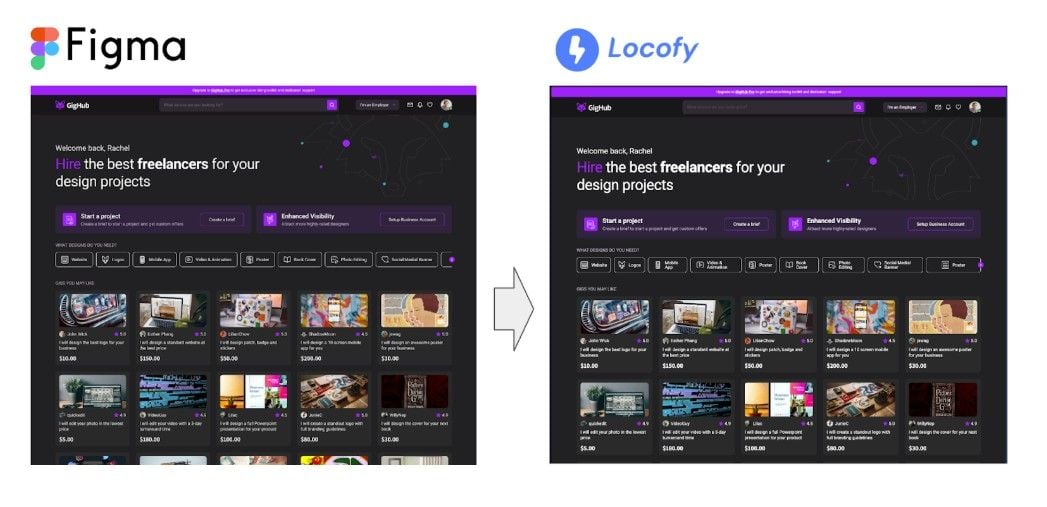
Aby sprawdzić te narzędzia w praktyce, przetestowaliśmy je zarówno na naszych wewnętrznych projektach, jak i na zoptymalizowanych plikach testowych udostępnionych przez Locofy, za każdym razem używając tego samego starannie przygotowanego pliku z Figmy, żeby zapewnić rzetelne porównanie. Wyniki były konsekwentnie bardzo dobre, ale ten sukces w dużej mierze zależał od jakości projektu źródłowego. Ponieważ nasz plik w Figma był już dobrze uporządkowany — z logicznie pogrupowanymi i nazwanymi warstwami, zastosowanym Auto Layout oraz komponentami wielokrotnego użytku — zarówno Locofy, jak i Builder.io potrafiły poprawnie zinterpretować projekt, wygenerować komponenty kodu wielokrotnego użytku i użyć semantycznego HTML.
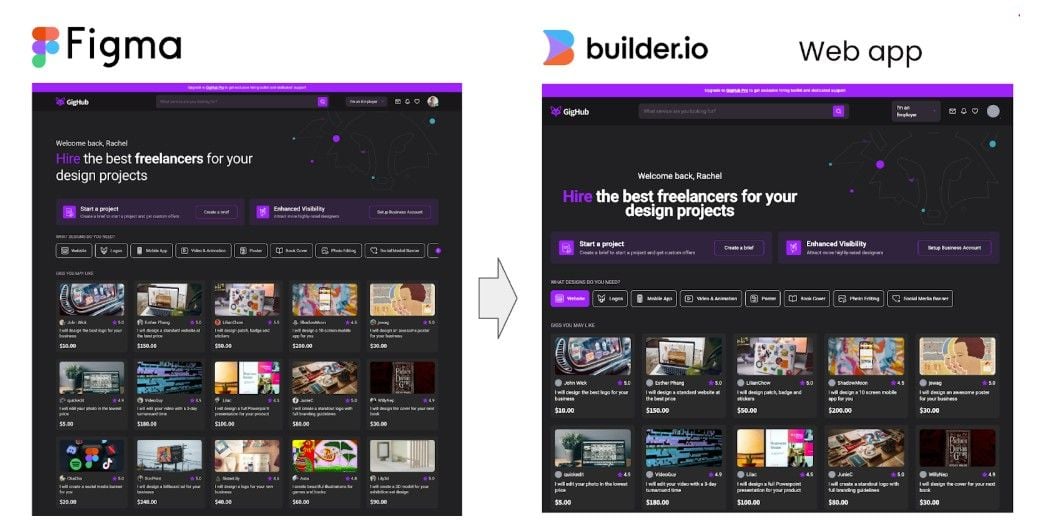
Builder.io oferuje dwa sposoby użycia: aplikację webową, podobną do V0, oraz interfejs wiersza poleceń (CLI). Obie metody dają porównywalne rezultaty. CLI ma tę zaletę, że zapewnia agentowi AI kontekst repozytorium, co pozwala bezpośrednio wdrożyć widok w aplikacji.

Nasze końcowe rekomendacje
Generowanie kodu z użyciem AI nie jest magią, ale w połączeniu z dobrze uporządkowanymi projektami w Figma i solidnym workflow tworzenia oprogramowania daje realny wzrost produktywności.
W nowych projektach stawiaj na pełne narzędzia design-to-code: Narzędzia takie jak Builder.io dają największą wartość, gdy pracujesz z uporządkowanymi plikami z Figmy w projektach greenfield. Użyj ich do zbudowania bazy, a potem ją dopracuj.
W istniejących aplikacjach masz kilka opcji: Przy rozwijaniu istniejącej bazy kodu Figma MCP najlepiej sprawdza się w przypadku mniejszych komponentów. Do dodawania większych widoków lub funkcji CLI Builder.io to mocna alternatywa, ponieważ pozwala AI pracować bezpośrednio w kontekście twojego projektu.
Builder.io vs. Locofy: wybieraj na podstawie wszechstronności i budżetu: Użyj Builder.io w większości projektów. Jego elastyczność, CLI i niższy koszt sprawiają, że nadaje się zarówno do nowych, jak i istniejących aplikacji. Rozważ Locofy tylko przy dużych, złożonych interfejsach, gdzie wysoka zgodność z projektem może uzasadniać model cenowy oparty na tokenach.
Dobrze przygotowany plik z Figmy to podstawa: Najważniejszym czynnikiem wpływającym na jakość kodu jest projekt wejściowy. Projektant, który rozumie te zasady, jest najcenniejszym ogniwem tego workflow.
Te narzędzia nie zastąpią programistów ani projektantów, ale pomogą obu zespołom pracować szybciej, lepiej się komunikować i dostarczać czystszy kod.
Najważniejsze wnioski
Builder.io to najlepszy domyślny wybór dla większości projektów tworzonych od zera. Przy koszcie 3–5 USD za ekran wobec 80–120 USD w przypadku Locofy tę różnicę w kosztach trudno uzasadnić, chyba że generujesz dużą, złożoną bibliotekę komponentów.
Figma MCP to właściwy wybór w przypadku istniejących baz kodu. Narzędzia do generowania całych stron powodują problemy z integracją w projektach, które mają już ustalone wzorce i struktury komponentów.
Struktura pliku Figma wpływa na jakość wyniku bardziej niż wybór narzędzia. Poświęcenie godziny na poprawne nazewnictwo warstw, Auto Layout i konfigurację komponentów pozwala zaoszczędzić wiele godzin refaktoryzacji.
Etap refaktoryzacji z użyciem AI nie jest opcjonalny. To, że wygenerowany kod traktujesz jako punkt wyjścia, a nie gotowy rezultat, sprawia, że ten sposób pracy jest produktywny.
Warto ponownie rozważyć Locofy przy projektach na dużą skalę. Jeśli chcesz wygenerować całą bibliotekę komponentów z idealnie uporządkowanego pliku projektowego, nieco wyższa wierność wyniku w Locofy może wystarczyć, by uzasadnić koszt tokenów.
Właściwy model myślenia
Zespoły, które najwięcej zyskują dzięki tym narzędziom, traktują je jako warstwę tłumaczącą, a nie zamiennik pracy frontendowej. Prace projektowe nadal muszą być wykonane dobrze. Przegląd i integrację nadal musi przeprowadzić programista. Zmienia się tylko to, na co poświęca się czas: mniej na odtwarzanie layoutu, więcej na logikę, stan i jakość. To dobry kompromis — ale wymaga, by obie strony przekazania rozumiały system, a nie tylko narzędzie.
FAQ o narzędziach do generowania z użyciem AI

Maciej Korolik
Senior Frontend Developer and AI Expert at Monterail

Maciej is a Senior Frontend Developer and AI Expert at Monterail, specializing in React.js and Next.js. Passionate about AI-driven development, he leads AI initiatives by implementing advanced solutions, educating teams, and helping clients integrate AI technologies into their products. With hands-on experience in generative AI tools, Maciej bridges the gap between innovation and practical application in modern software development.

Barbara Kujawa
Content Manager and Tech Writer at Monterail
Barbara Kujawa is a seasoned tech content writer and content manager at Monterail, with a focus on software development for business and AI solutions. As a digital content strategist, she has authored numerous in-depth articles on emerging technologies. Barbara holds a degree in English and has built her expertise in B2B content marketing through years of collaboration with leading Polish software agencies.